 Live Ambience
 Manual do administrador
Minha conta é o painel web onde você gerencia todo o Live Ambience: suas filiais, seus pendrives, as mensagens que tocam por cima da música, as imagens das telas, o plano e a segurança da sua conta. Funciona em qualquer navegador, também no celular.
Uso permitido. O Live Ambience é uma ferramenta para distribuir às suas lojas faixas musicais próprias: criadas por você e com direitos autorais próprios. Em nenhuma hipótese serve para burlar os direitos autorais, e o Live Ambience não se responsabiliza pelo mau uso da ferramenta. O mesmo vale para as mensagens e imagens que você enviar.
Entrar
- Abra https://liveambience.com/login.
- Digite seu e-mail e sua senha. O olhinho à direita mostra o que você digitou, para não errar.
- Enviamos um código de 6 números por e-mail. Vence em 10 minutos. Se não aparecer, procure no spam.
- Digite e toque em Confirmar.
O código é um segundo passo de segurança: mesmo que alguém saiba sua senha, não consegue entrar sem acesso ao seu e-mail. Se esqueceu a senha, toque em Esqueci minha senha e enviamos um link para escolher uma nova (vence em 1 hora).
O painel
O menu fica à esquerda (no celular fica em cima e desliza para o lado). Cada seção cabe numa tela, sem rolar:
- Início: o resumo da sua conta.
- Filiais: criar, pendrives, saída de áudio e cidade.
- Mensagens e serviços: hora, clima e mensagens programadas.
- Música: suas faixas próprias, que tocam sem internet.
- Telas: imagens em loop para as TVs das lojas.
- Plano e pagamentos: filiais contratadas e faturamento.
- Segurança: senha.
Embaixo do menu estão Abrir a Central e Sair.
Início
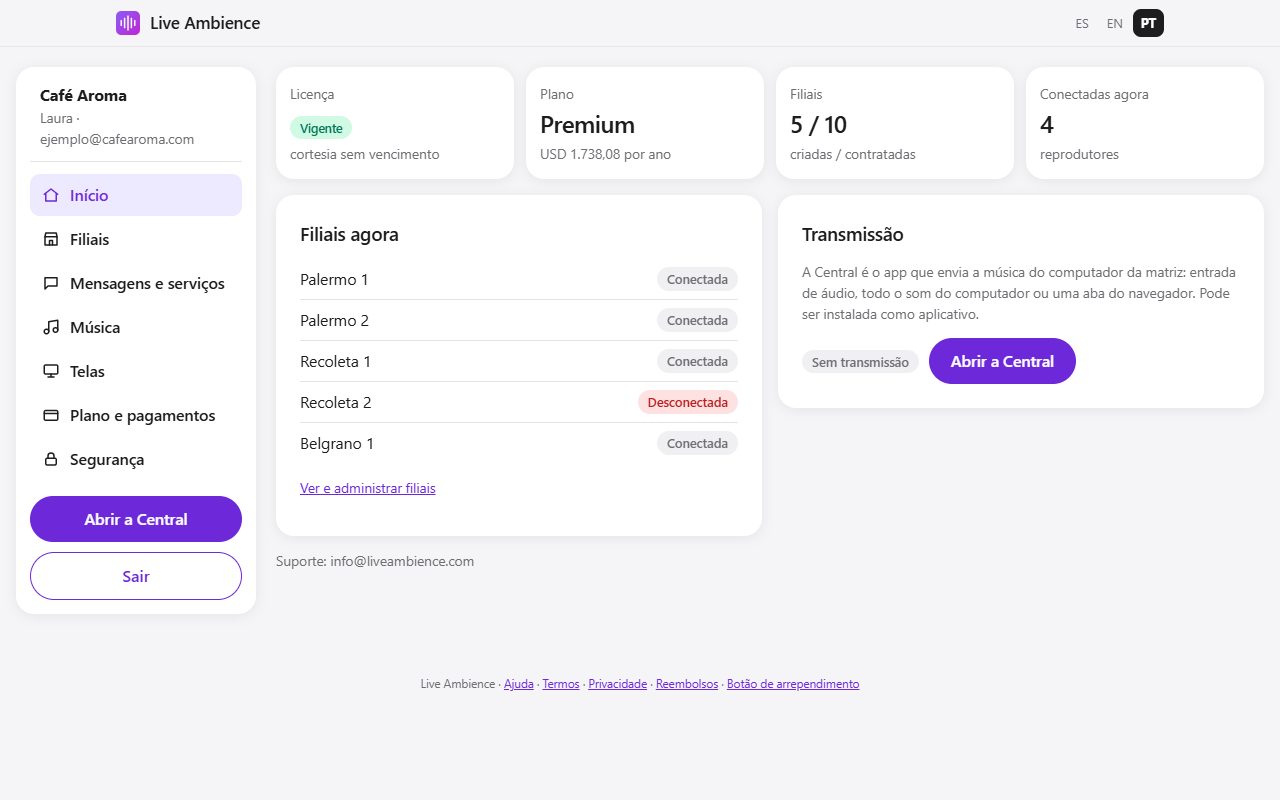
Em cima você vê quatro dados:
- Licença: Vigente, Pagamento pendente (o Paddle está tentando cobrar de novo; suas lojas continuam tocando) ou Vencida. Embaixo, quando renova ou até quando continua.
- Plano: Loop, Live ou Premium, se você paga por mês ou por ano, e quanto.
- Lojas e telas: quantos reprodutores você criou e quantos contratou.
- Conectadas agora: quantos computadores das lojas estão reportando neste momento.
Ao lado ficam Transmissão, que mostra se sua conta está no ar, e Primeiros passos com o que falta enquanto você monta sua primeira filial.
Filiais
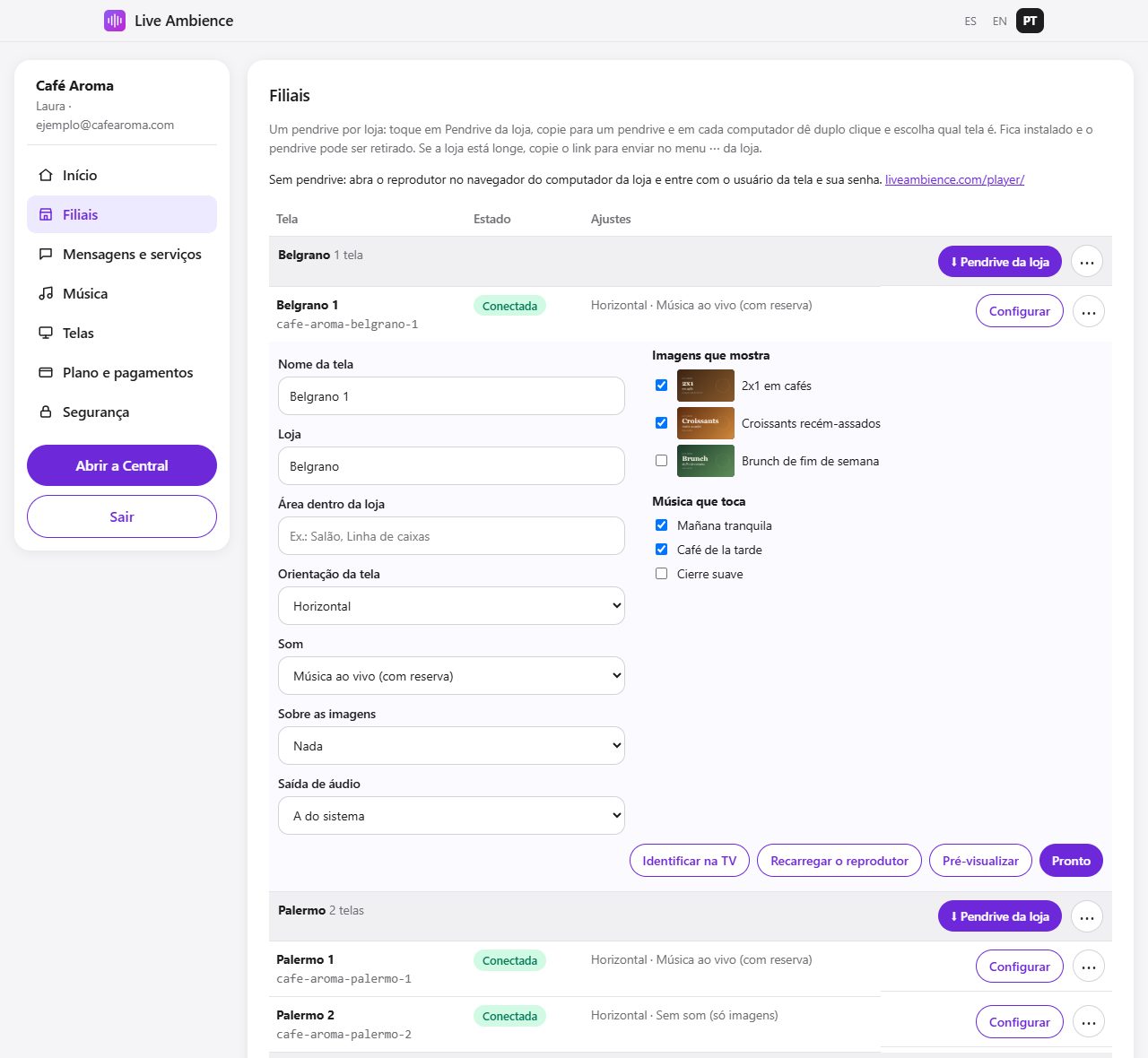
Cada linha é uma tela (um reprodutor): o computador de uma loja ligado ao som e, se quiser, a uma TV. Cada tela tem seu próprio usuário, sua senha e seu arquivo de pendrive. Uma loja pode ter várias (por exemplo Centro 1, Centro 2 e Centro 3), mostradas agrupadas por loja.
Adicionar uma tela
Digite a Loja (por exemplo "Centro") e o nome da tela, e toque em Adicionar tela. Se deixar o nome vazio, ele é criado sozinho ("Centro 4"). Mostramos o usuário e a senha uma única vez. Cada tela conta como um reprodutor do seu plano.
Conectar a tela
- Pendrive da loja (na linha da loja): um só arquivo para conectar todas as suas telas. Em cada computador dê dois cliques e escolha na TV qual tela é. No seu menu ⋯: Copiar link para enviar (para uma loja longe, vale 7 dias), Pendrive para Linux e Invalidar o pendrive da loja.
- No menu ⋯ de cada tela: Pendrive só desta tela, Abrir o reprodutor (para entrar pelo navegador com usuário e senha) e Copiar usuário.
Configurar
O botão Configurar reúne tudo sobre essa tela, e cada mudança é salva na hora:
- Nome e Loja.
- Orientação: horizontal ou vertical (se a TV está pendurada na vertical, o reprodutor gira a imagem sozinho).
- Área dentro da loja: por exemplo "Salão" ou "Linha de caixas". Ao escolher para quais telas vai uma imagem, uma mensagem ou uma faixa, "Todas as de Salão" marca de uma vez essas telas em todas as lojas. música ao vivo (com reserva), só a sua lista de música ou sem som (só imagens). A partir da segunda tela de uma loja, a nova começa sem som: se duas telas estiverem perto, podem tocar com alguns segundos de diferença (eco). O recomendado é uma só com som por loja.
- Sobre as imagens: nada, a hora, ou a hora e o clima da cidade.
- Saída de áudio: HDMI, caixas de som ou placa USB, depois que o computador se conectou.
- Imagens que mostra e Música que toca: marque as que vão para essa tela.
- Identificar na TV: a TV mostra o nome da tela, grande, por 30 segundos. Serve para saber qual é qual ao instalar várias numa loja.
- Recarregar o reprodutor: reinicia à distância.
- Pré-visualizar: abre essa tela numa aba do seu navegador, sem senha e sem desconectar a loja.
Identificar e Recarregar chegam à tela em menos de um minuto.
Estado
- Conectada: o computador da loja reportou nos últimos minutos.
- Visto há...: quando reportou pela última vez.
Se uma tela ficar desconectada mais de 2 horas, avisamos por e-mail.
Mais opções (⋯)
- Nova senha: gera uma senha nova. Serve se você perdeu o pendrive: o anterior para de funcionar e os computadores conectados com ele se desconectam. Depois baixe um pendrive novo.
- Excluir: exclui a tela; para de tocar e libera uma vaga do plano. O que ia só para essa tela fica pausado.
Cidade de cada filial
Digite a cidade e toque em Trocar. É usada para o clima e para a hora local: as mensagens e os horários seguem o relógio de cada loja. Se não escolher nenhuma, é usada Buenos Aires.
Mensagens e serviços
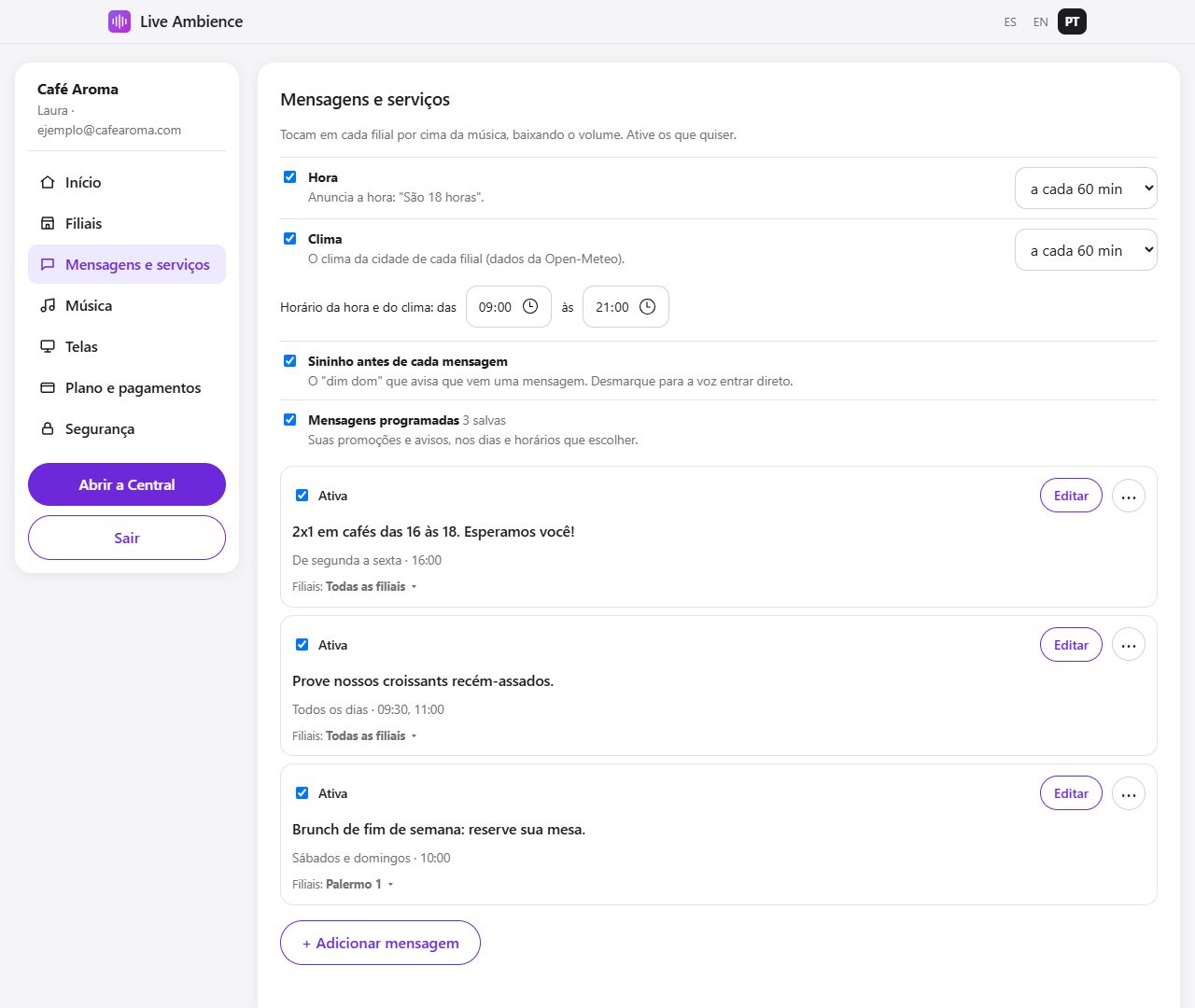
Tocam em cada filial por cima da música: primeiro um sininho (dá para desativar desmarcando Sininho antes de cada mensagem), a música baixa, a voz fala e a música volta. Cada mudança é salva na hora (embaixo aparece "Salvo") e chega aos reprodutores em um minuto.
- Hora: anuncia a hora ("São 18 horas") a cada 30, 60 ou 120 minutos.
- Clima: o clima da cidade de cada filial, a cada 30, 60 ou 120 minutos.
- Horário: a hora e o clima tocam dentro do horário que você escolher (por exemplo das 09:00 às 21:00).
Mensagens programadas
Suas promoções e avisos, nos dias e horários que escolher. O plano Loop permite 5, o Live 25 e o Premium sem limite.
- Toque em + Adicionar mensagem.
- Digite o texto (por exemplo "2x1 em cafés das 16 às 18"), os horários separados por vírgula (10:00, 16:30) e marque os dias.
- Toque em Salvar mensagem.
Cada mensagem salva é um cartão com seu texto, dias e horários:
- Ativa / Pausada: com a marcação você pausa sem excluir. Pausada fica cinza e não toca.
- Editar: muda o texto, os horários ou os dias.
- Remover (no menu ⋯): exclui, depois de confirmar.
- Filiais: embaixo de cada mensagem diz para quais vai ("Filiais: Todas as filiais"). Toque para escolher só algumas (por exemplo, uma promoção válida só no Centro). Sem nenhuma marcada, vai para todas.
Crie as mensagens com pelo menos 2 minutos de antecedência do horário.
Música de reserva
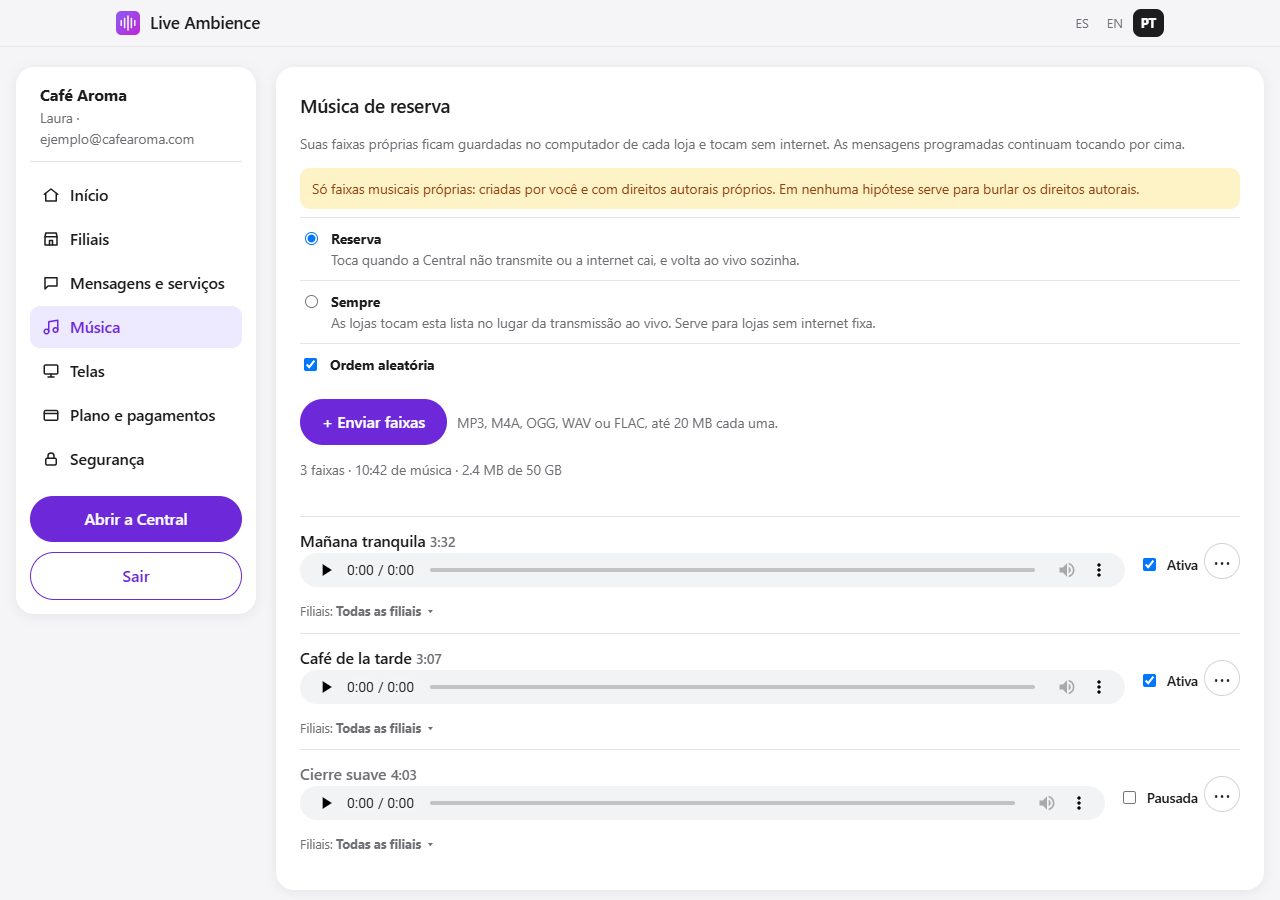
Suas faixas próprias ficam guardadas no computador de cada loja e tocam mesmo sem internet. As mensagens programadas continuam tocando por cima.
- Toque em + Enviar faixas e escolha uma ou várias (MP3, M4A, OGG, WAV ou FLAC, até 20 MB cada uma).
- Escolha o modo:
- Reserva: toca quando a Central não transmite ou a internet cai, e a loja volta sozinha ao vivo com um fade.
- Sempre: as lojas tocam esta lista no lugar da transmissão ao vivo. Serve para lojas sem internet fixa. No plano Loop é o único modo, porque não inclui música ao vivo.
- Se quiser, marque Ordem aleatória.
De cada faixa você pode ouvir, pausar sem excluir (Ativa / Pausada), e no menu ⋯ subir, descer ou excluir. Tocando em "Filiais" você escolhe para quais vai. Embaixo dos botões você vê quanto espaço do seu plano usa (Loop 2 GB, Live 10 GB, Premium 50 GB).
Cada reprodutor baixa as faixas assim que se conecta e as guarda no computador. Uma faixa nova leva um minuto para chegar mais o tempo de download. Se o computador da loja ligar sem internet, toca o que já tinha guardado.
Só faixas musicais próprias, criadas por você e com direitos autorais próprios. Em nenhuma hipótese serve para burlar os direitos autorais.
Telas
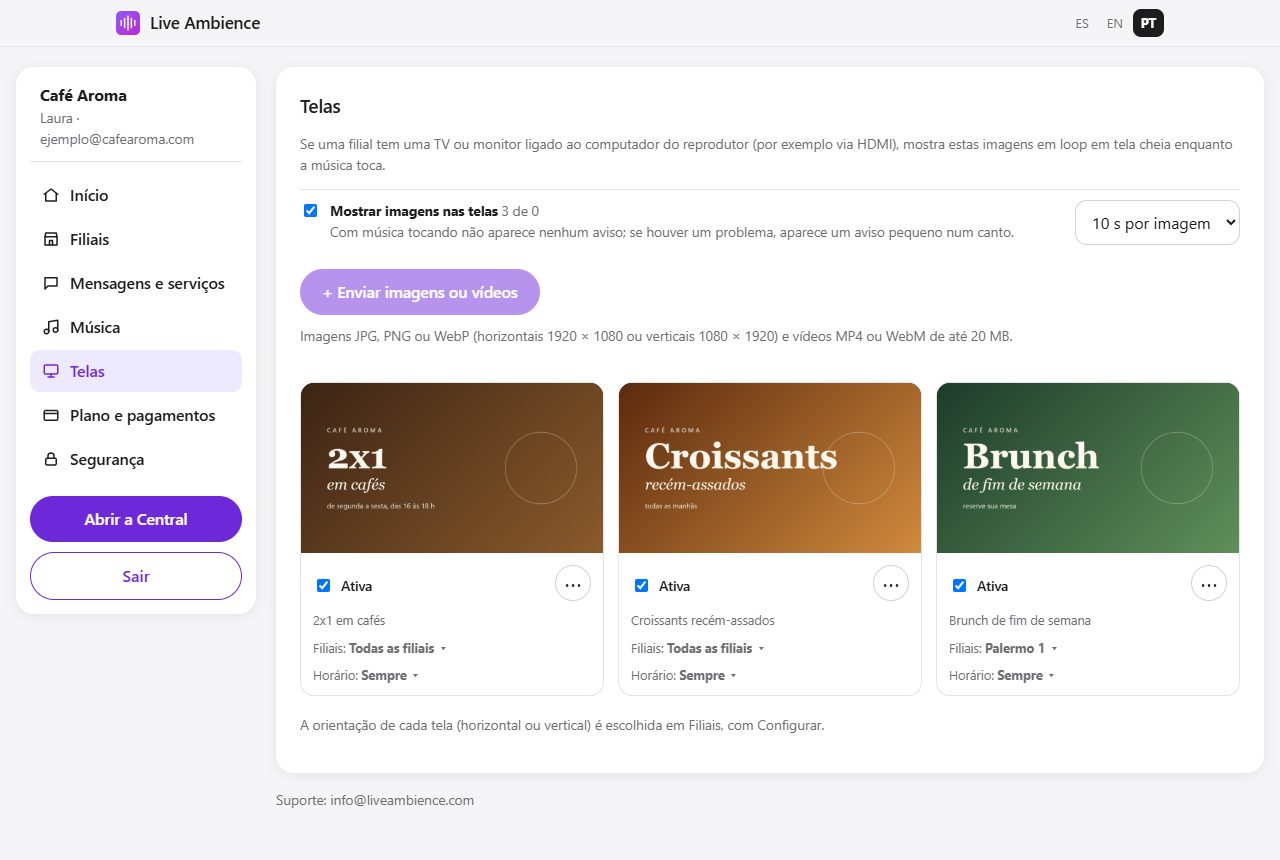
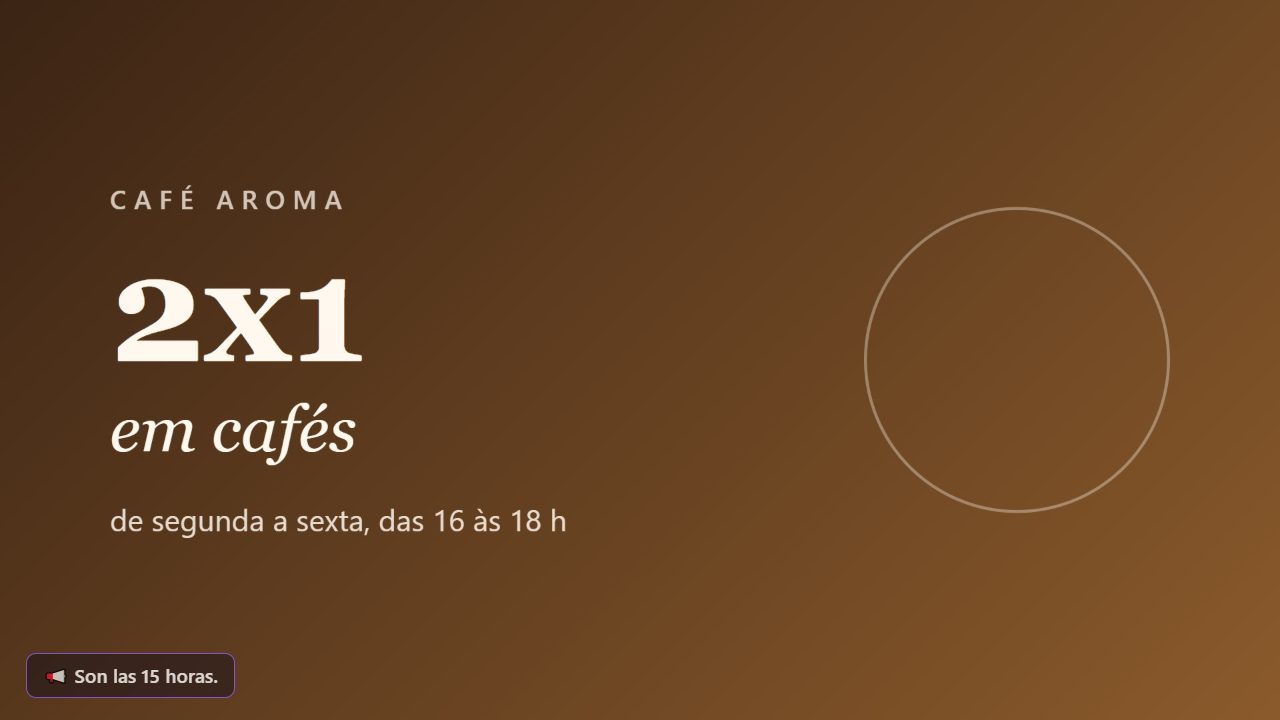
As imagens e vídeos que passam em loop, em tela cheia, nas TVs das lojas enquanto a música toca. As imagens estão em todos os níveis; os vídeos e escolher o que cada loja, área ou tela mostra fazem parte do Premium (no Loop e no Live todas as telas mostram o mesmo). Ficam guardados no computador de cada loja: aparecem mesmo sem internet.
- Toque em + Enviar imagens ou vídeos: imagens JPG, PNG ou WebP (horizontais 1920 × 1080 ou verticais 1080 × 1920; são reduzidas sozinhas) e vídeos MP4 ou WebM de até 20 MB. Os vídeos passam sem som e duram o que dura o vídeo.
- Escolha quantos segundos dura cada imagem (de 5 a 60).
- Deixe marcado Mostrar imagens nas telas.
De cada uma você vê a miniatura e pode:
- Ativa / Pausada: tirar do loop sem excluir.
- Filiais: toque na linha "Filiais: Todas" para mandar só para algumas telas, ou para uma loja inteira com Toda Centro.
- Horário: os dias e a faixa em que aparece (por exemplo, o cardápio de café da manhã de segunda a sexta das 8 às 12). Fora do horário não aparece. Sempre tira o horário.
- ⋯ (Mais opções): Mostrar antes, Mostrar depois e Excluir.
Cada tela mostra primeiro as fotos da sua orientação (verticais em TVs verticais). Com música tocando não aparece nenhum aviso; se houver um problema, aparece um aviso pequeno num canto. O plano Loop permite 10 imagens, o Live 30 e o Premium sem limite (com vídeos).
Plano e pagamentos
Nível, lojas e telas
- Níveis: Loop (música própria pré-carregada), Live (soma a música ao vivo da Central) e Premium (soma vídeos e conteúdo diferente por loja, área ou tela). Os três têm a mesma taxa por conta.
- Lojas com música: cada loja tem um reprodutor com som (pode estar ligado à sua TV). Telas adicionais: cada TV extra, sem som.
- Subir de nível, somar lojas ou telas, ou passar para pagamento anual se aplica na hora: antes de confirmar, Minha conta mostra quanto a Paddle cobra hoje (a parte proporcional) e na renovação.
- Descer de nível ou passar para mensal fica programado para a renovação: até lá você segue com o que pagou, e pode desfazer com Manter o que tenho.
- Não dá para baixar a menos lojas ou telas do que os reprodutores criados. Nas contas de cortesia, as mudanças são feitas pelo suporte.
Faturamento
O Paddle cobra por mês ou por ano, como você escolheu (pagando o ano, 30% menos). Em Minha conta:
- Trocar o meio de pagamento: abre o Paddle para cadastrar outro cartão.
- Cancelar a assinatura: o serviço continua até o fim do período pago.
O Paddle envia as faturas por e-mail. Dentro de 14 dias da compra ou de cada renovação você pode pedir o reembolso total com o Botão de arrependimento (no rodapé de cada página).
Segurança e idioma
- Senha: digite a atual e a nova (10 caracteres ou mais). Ao trocar, encerramos as outras sessões abertas e avisamos por e-mail.
- Idioma: em cima à direita (ES, EN, PT). Fica salvo na sua conta e os e-mails chegam nesse idioma.
E-mails que enviamos
- Código de acesso e boas-vindas.
- Filial desconectada há mais de 2 horas.
- Pagamento recusado, para você atualizar o cartão.
- Renovação próxima (15 dias antes).
- Vencimento próximo, se você cancelou ou sua conta é de cortesia (30, 15 e 3 dias antes).
Se um e-mail nosso cair no spam, marque como "Não é spam" e adicione no-reply@liveambience.com aos seus contatos.