 Live Ambience
 Manual de instalación del reproductor
El reproductor es la pantalla que reproduce la música en cada local. Corre en cualquier PC con Windows o Linux. Se instala desde un pendrive, sin permisos de administrador, y después el pendrive se puede sacar.
Qué necesita la PC del local
- Windows 10 u 11, o Linux (Ubuntu, Debian, Mint u otro), con Microsoft Edge o Google Chrome (Edge ya viene con Windows).
- 2 GB de RAM o más. Sirven PCs viejas y mini PCs.
- Salida de audio conectada al equipo de sonido: HDMI, salida de auriculares o placa USB.
- Internet, mejor por cable. Una conexión común alcanza: el audio usa 64 kbps, menos que una radio online. Solo si el local usa datos móviles (4G o 5G con límite) conviene saber que son unos 20 GB por mes.
- Un pendrive cualquiera.
Instalación con el pendrive del local
Un solo pendrive sirve para todas las pantallas de un local.
- En Mi cuenta, en la fila del local (por ejemplo Palermo), tocá Pendrive del local. Baja un archivo como "Live Ambience - Palermo.cmd". Si el navegador avisa que el archivo no se descarga comúnmente, elegí Conservar.
- Copialo a un pendrive.
- En cada PC del local, conectá el pendrive y hacé doble clic en el archivo.
- Si Windows muestra "Windows protegió su PC", tocá Más información y Ejecutar de todas formas.
- En el televisor aparece ¿Qué pantalla es esta? con las pantallas del local (las que ya están conectadas lo dicen). Elegí cuál es esa.
El reproductor queda instalado en esa PC, se abre en pantalla completa y empieza a sonar. Sacá el pendrive y seguí con la PC siguiente.
Un local lejos: mandar el pendrive por internet
Si el local está en otra ciudad u otro país, no hace falta mandar nada físico. En el menú ⋯ del local tocá Copiar link para mandarlo y mandáselo a quien esté ahí (por WhatsApp o correo). Con ese link descarga el archivo, lo copia a cualquier pendrive y sigue los mismos pasos. El link vale 7 días.
Si perdés un pendrive o mandaste el link a quien no correspondía: menú ⋯ del local, Invalidar el pendrive del local. Los pendrives y links anteriores dejan de servir; las pantallas ya conectadas siguen sonando.
Para una pantalla suelta (sin local), o si preferís un archivo por pantalla, está Pendrive solo de esta pantalla en el menú ⋯ de cada pantalla: conecta directamente esa, sin preguntar.
Arranque automático
Queda configurado para arrancar solo cada vez que se prende la PC, sin el pendrive. Conviene configurar Windows para que inicie sesión solo y desactivar la suspensión en las opciones de energía.
Si se cierra el reproductor, se vuelve a abrir solo a los 5 segundos.
Cerrarlo
Cerrá la ventana "Live Ambience" minimizada en la barra de tareas y apretá Alt+F4 en el reproductor. Para que deje de arrancar solo: apretá Win+R, escribí shell:startup y borrá "Live Ambience".
En Linux
Bajá el archivo con el enlace Linux de la sucursal. Los pendrives suelen montarse sin permiso de ejecución, así que se abre desde una terminal: bash seguido del nombre del archivo. Usa Chrome, Chromium, Edge, Brave o Firefox. La primera vez queda configurado para arrancar al iniciar sesión.
Otras formas
- App genérica: en la ayuda está la app para pendrive sin sucursal adentro (Windows y Linux). La primera vez pide el usuario y la clave de la sucursal, que se ven en Mi cuenta.
- En el navegador: https://liveambience.com/player/ con el usuario y la clave de la sucursal. Sirve para probar.
- Mini PC dedicada: si preferís, te mandamos una lista para enchufar.
Música de respaldo en la PC
Las pistas que cargás en Mi cuenta (sección Música) se descargan solas y quedan guardadas en la PC del local. Para eso el reproductor necesita internet un rato la primera vez; después suenan aunque no haya conexión, incluso si la PC arranca sin internet. No borres los datos de navegación de Edge o Chrome en esa PC: ahí se guardan las pistas.
Salida de audio
Si la PC tiene más de una salida (HDMI, parlantes, placa USB), elegí por cuál suena:
- Desde Mi cuenta: columna "Salida de audio" de la sucursal. Llega a la PC en unos minutos.
- En el local: moviendo el mouse aparece el botón de la salida, abajo a la izquierda.
La elección queda guardada. Con la app del pendrive se ven los nombres reales de las salidas; en un navegador común solo aparece la salida del sistema.
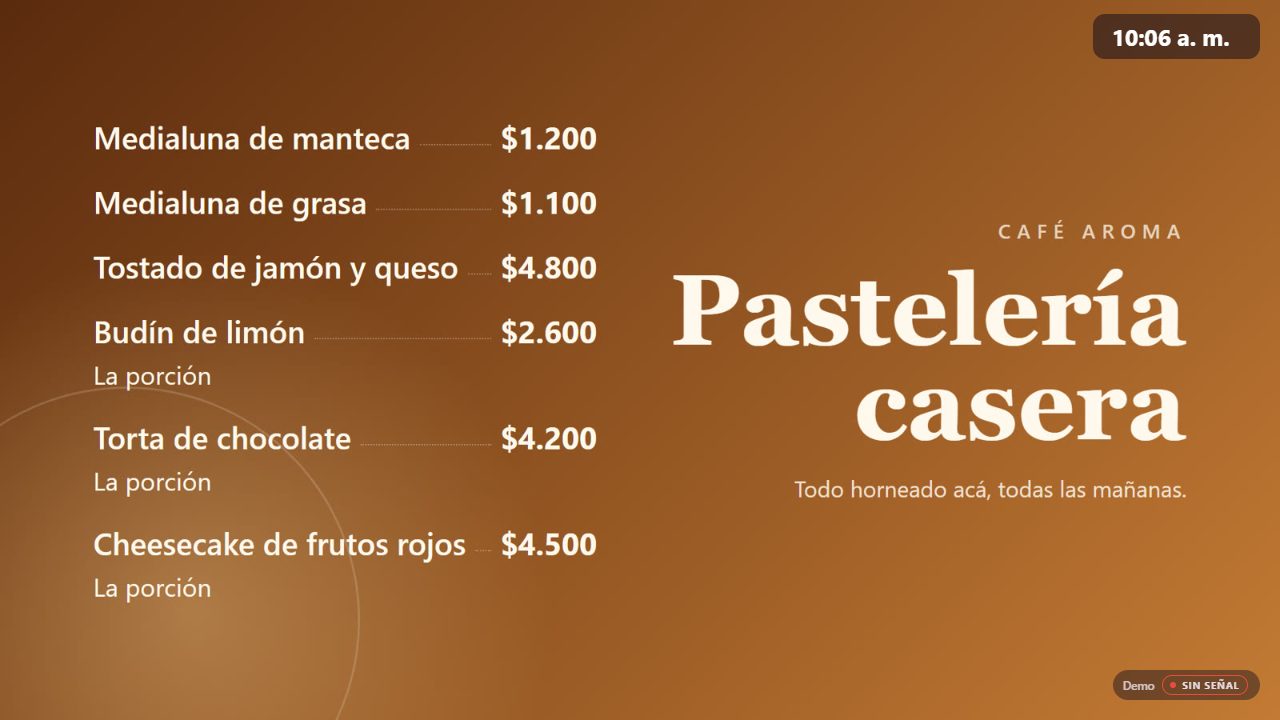
Pantallas con imágenes
Si el local tiene un TV o monitor, conectalo a la PC del reproductor (lo más simple es por HDMI: la misma PC pasa la música y muestra las imágenes). Las imágenes se cargan en Mi cuenta, sección Pantallas, y llegan solas al reproductor en un minuto.
Mientras suena música, la pantalla muestra solo tus imágenes. Si hay un problema, aparece una pastilla chica en la esquina con el estado.
Si el televisor está colgado en vertical, elegilo en Mi cuenta (Pantallas, "Orientación de cada pantalla"): el reproductor gira la imagen solo aunque la PC no esté girada, y muestra las fotos verticales. Si queda cabeza abajo, elegí la otra opción vertical.
Los navegadores propios de los Smart TV son limitados y algunos no reproducen el audio: lo más confiable es la PC por HDMI o un TV box Android con Chrome.
Qué muestra la pantalla
- En vivo (verde): está sonando la Central. Debajo, cuánto hace que está al aire.
- Conectando: está buscando la señal; reintenta sola.
- Sin señal (rojo): la Central no está transmitiendo o el local no tiene internet. Reintenta sola y vuelve al vivo cuando puede.
- Música de respaldo: la Central no transmite o no hay internet; suenan tus pistas guardadas en la PC y vuelve sola al vivo.
- Música propia: el local pasa siempre tu lista (modo "Siempre").
- En pausa: la pausaron desde la Central. Vuelve sola cuando la reanudan.
- La transmisión llega en silencio: la Central está conectada pero no manda sonido.
- La licencia no está vigente: revisá el estado en Mi cuenta.
Si algo no anda
- Dice "En vivo" pero no suena: revisá el volumen del equipo de sonido y del sistema, y la salida de audio elegida.
- No arranca solo: Windows tiene que iniciar sesión solo al prender la PC.
- "Este pendrive ya no es válido": alguien invalidó el pendrive del local (o generó una clave nueva para la pantalla). Bajá uno nuevo desde Mi cuenta.
- No encuentra Edge ni Chrome: instalá uno de los dos.
- Se apaga la pantalla o se suspende la PC: desactivá la suspensión en las opciones de energía.
- No aparecen las imágenes: revisá en Mi cuenta que estén activas, asignadas a esa sucursal y con "Mostrar imágenes en las pantallas" tildado.