 Live Ambience
 Manual de instalação do reprodutor
O reprodutor é a tela que reproduz a música em cada loja. Funciona em qualquer computador com Windows ou Linux. É instalado a partir de um pendrive, sem permissão de administrador, e depois o pendrive pode ser retirado.
O que o computador da loja precisa
- Windows 10 ou 11, ou Linux (Ubuntu, Debian, Mint ou outro), com Microsoft Edge ou Google Chrome (o Edge já vem com o Windows).
- 2 GB de RAM ou mais. Servem computadores antigos e mini PCs.
- Saída de áudio ligada ao som: HDMI, saída de fone ou placa USB.
- Internet, de preferência por cabo. Uma conexão comum basta: o áudio usa 64 kbps, menos que uma rádio on-line. Só se a loja usar dados móveis (4G ou 5G com limite) vale saber que são cerca de 20 GB por mês.
- Um pendrive qualquer.
Instalação com o pendrive da loja
Um só pendrive serve para todas as telas de uma loja.
- Em Minha conta, na linha da loja (por exemplo Centro), toque em Pendrive da loja. Baixa um arquivo como "Live Ambience - Centro.cmd". Se o navegador avisar que o arquivo não é baixado com frequência, escolha Manter.
- Copie para um pendrive.
- Em cada computador da loja, conecte o pendrive e dê duplo clique no arquivo.
- Se o Windows mostrar "O Windows protegeu o computador", toque em Mais informações e Executar assim mesmo.
- A TV mostra Qual tela é esta? com as telas da loja (as que já estão conectadas indicam isso). Escolha qual é essa.
O reprodutor fica instalado nesse computador, abre em tela cheia e começa a tocar. Tire o pendrive e siga com o próximo computador.
Uma loja longe: enviar o pendrive pela internet
Se a loja está em outra cidade ou outro país, não precisa enviar nada físico. No menu ⋯ da loja toque em Copiar link para enviar e mande para quem está lá (WhatsApp ou e-mail). Com esse link baixa o arquivo, copia para qualquer pendrive e segue os mesmos passos. O link vale 7 dias.
Se perder um pendrive ou enviar o link para quem não devia: menu ⋯ da loja, Invalidar o pendrive da loja. Os pendrives e links anteriores deixam de funcionar; as telas já conectadas continuam tocando.
Para uma tela avulsa (sem loja), ou se preferir um arquivo por tela, use Pendrive só desta tela no menu ⋯ de cada tela: conecta essa tela diretamente, sem perguntar.
Início automático
Fica configurado para ligar sozinho sempre que o computador é ligado, sem o pendrive. Convém configurar o Windows para entrar sozinho e desativar a suspensão nas opções de energia.
Se o reprodutor fechar, abre de novo sozinho em 5 segundos.
Fechar
Feche a janela "Live Ambience" minimizada na barra de tarefas e aperte Alt+F4 no reprodutor. Para que pare de ligar sozinho: aperte Win+R, digite shell:startup e apague "Live Ambience".
No Linux
Baixe o arquivo com o link Linux da filial. Os pendrives costumam ser montados sem permissão de execução, então ele é aberto por um terminal: bash seguido do nome do arquivo. Usa Chrome, Chromium, Edge, Brave ou Firefox. Na primeira vez fica configurado para ligar ao iniciar a sessão.
Outras formas
- App genérico: na ajuda está o app para pendrive sem filial dentro (Windows e Linux). Na primeira vez pede o usuário e a senha da filial, que aparecem em Minha conta.
- No navegador: https://liveambience.com/player/ com o usuário e a senha da filial. Serve para testar.
- Mini PC dedicado: se preferir, enviamos um pronto para ligar.
Música de reserva no computador
As faixas que você envia em Minha conta (seção Música) são baixadas sozinhas e ficam guardadas no computador da loja. Para isso o reprodutor precisa de internet por um tempo na primeira vez; depois tocam mesmo sem conexão, inclusive se o computador ligar sem internet. Não apague os dados de navegação do Edge ou do Chrome nesse computador: as faixas ficam guardadas ali.
Saída de áudio
Se o computador tiver mais de uma saída (HDMI, caixas de som, placa USB), escolha por qual toca:
- Em Minha conta: coluna "Saída de áudio" da filial. Chega ao computador em alguns minutos.
- Na loja: movendo o mouse aparece o botão da saída, embaixo à esquerda.
A escolha fica salva. Com o app do pendrive aparecem os nomes reais das saídas; num navegador comum aparece só a saída do sistema.
Telas com imagens
Se a loja tem uma TV ou monitor, ligue no computador do reprodutor (o mais simples é por HDMI: o mesmo computador toca a música e mostra as imagens). As imagens são enviadas em Minha conta, seção Telas, e chegam sozinhas ao reprodutor em um minuto.
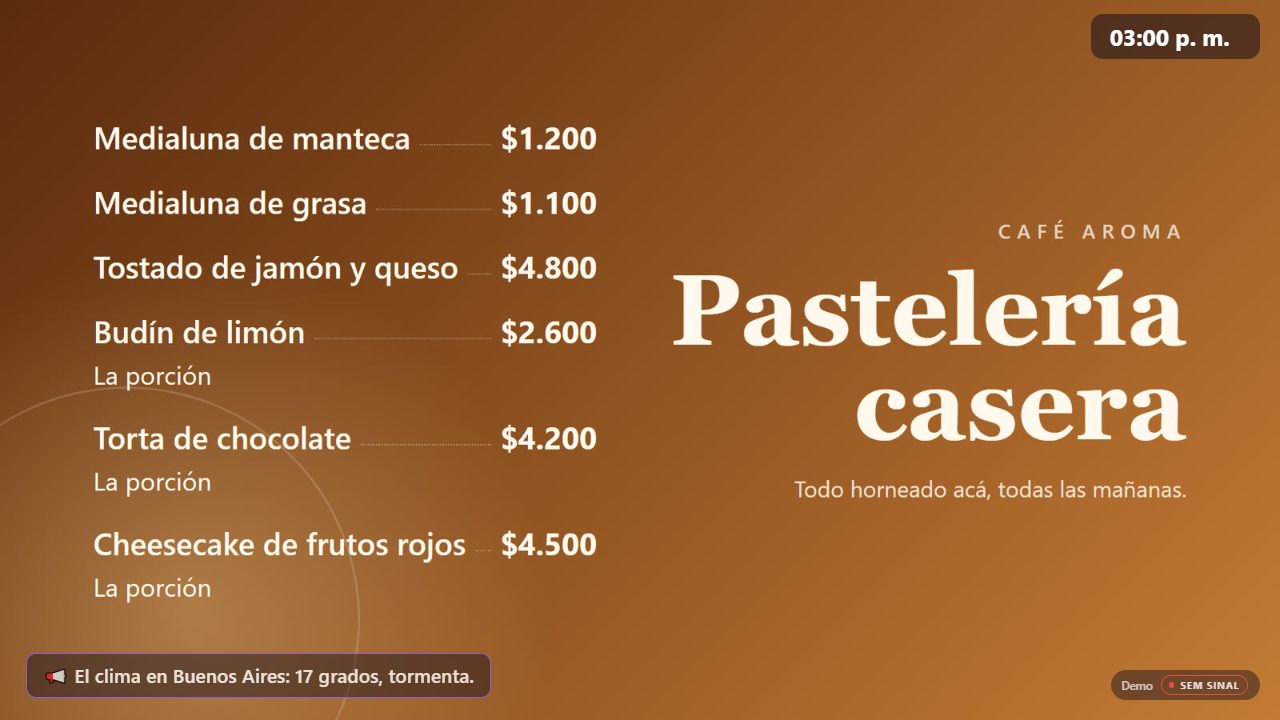
Enquanto toca música, a tela mostra só as suas imagens. Se houver um problema, aparece uma pílula pequena com o estado no canto.
Se a TV está pendurada na vertical, escolha em Minha conta (Telas, "Orientação de cada tela"): o reprodutor gira a imagem sozinho mesmo que o computador não esteja girado, e mostra as fotos verticais. Se ficar de cabeça para baixo, escolha a outra opção vertical.
Os navegadores próprios das Smart TVs são limitados e alguns não tocam o áudio: o mais confiável é o computador por HDMI ou um TV box Android com Chrome.
O que a tela mostra
- Ao vivo (verde): a Central está tocando. Embaixo, há quanto tempo está no ar.
- Conectando: procurando o sinal; tenta de novo sozinha.
- Sem sinal (vermelho): a Central não está transmitindo ou a loja está sem internet. Tenta de novo sozinha e volta ao vivo quando pode.
- Música de reserva: a Central não transmite ou não há internet; tocam suas faixas guardadas no computador e volta sozinha ao vivo.
- Música própria: a loja toca sempre a sua lista (modo "Sempre").
- Em pausa: foi pausada pela Central. Volta sozinha quando a retomam.
- A transmissão está chegando em silêncio: a Central está conectada mas não envia som.
- A licença desta conta não está vigente: veja o estado em Minha conta.
Se algo não funcionar
- Mostra "Ao vivo" mas não toca: confira o volume do som e do computador, e a saída de áudio escolhida.
- Não liga sozinho: o Windows precisa entrar sozinho ao ligar o computador.
- "Este pendrive não é mais válido": alguém invalidou o pendrive da loja (ou gerou uma senha nova para a tela). Baixe um novo em Minha conta.
- Não encontra Edge nem Chrome: instale um dos dois.
- A tela apaga ou o computador suspende: desative a suspensão nas opções de energia.
- As imagens não aparecem: confira em Minha conta que estejam ativas, atribuídas a essa filial e com "Mostrar imagens nas telas" marcado.