 Live Ambience
 Manual del administrador
Mi cuenta es el panel web desde donde manejás todo Live Ambience: tus sucursales, sus pendrives, los mensajes que suenan sobre la música, las imágenes de las pantallas, el plan y la seguridad de tu cuenta. Se usa desde cualquier navegador, también en el celular.
Uso permitido. Live Ambience es una herramienta para distribuir a tus locales pistas musicales propias: creadas por vos y con derechos de autor propios. Bajo ningún concepto sirve para evadir los derechos de autor, y Live Ambience no se hace responsable por el mal uso de la herramienta. Lo mismo vale para los mensajes y las imágenes que cargues.
Ingresar
- Abrí https://liveambience.com/login.
- Escribí tu correo y tu contraseña. Con el ojito de la derecha ves lo que escribiste, para no equivocarte.
- Te mandamos un código de 6 números al correo. Vence en 10 minutos. Si no lo ves, buscalo en spam.
- Escribilo y tocá Confirmar.
El código es un segundo paso de seguridad: aunque alguien conozca tu contraseña, no puede entrar sin acceso a tu correo. Si la olvidaste, tocá Olvidé mi contraseña y te mandamos un enlace para elegir una nueva (vence en 1 hora).
El panel
A la izquierda está el menú (en el celular queda arriba y se desliza de costado). Cada sección ocupa una pantalla, sin tener que bajar:
- Inicio: el resumen de tu cuenta.
- Sucursales: crear, pendrives, salida de audio y ciudad.
- Mensajes y servicios: hora, clima y mensajes programados.
- Música: tus pistas propias, que suenan sin internet.
- Pantallas: imágenes en loop para los TV de los locales.
- Plan y pagos: sucursales contratadas y facturación.
- Seguridad: contraseña.
Debajo del menú están Abrir la Central y Salir.
Inicio
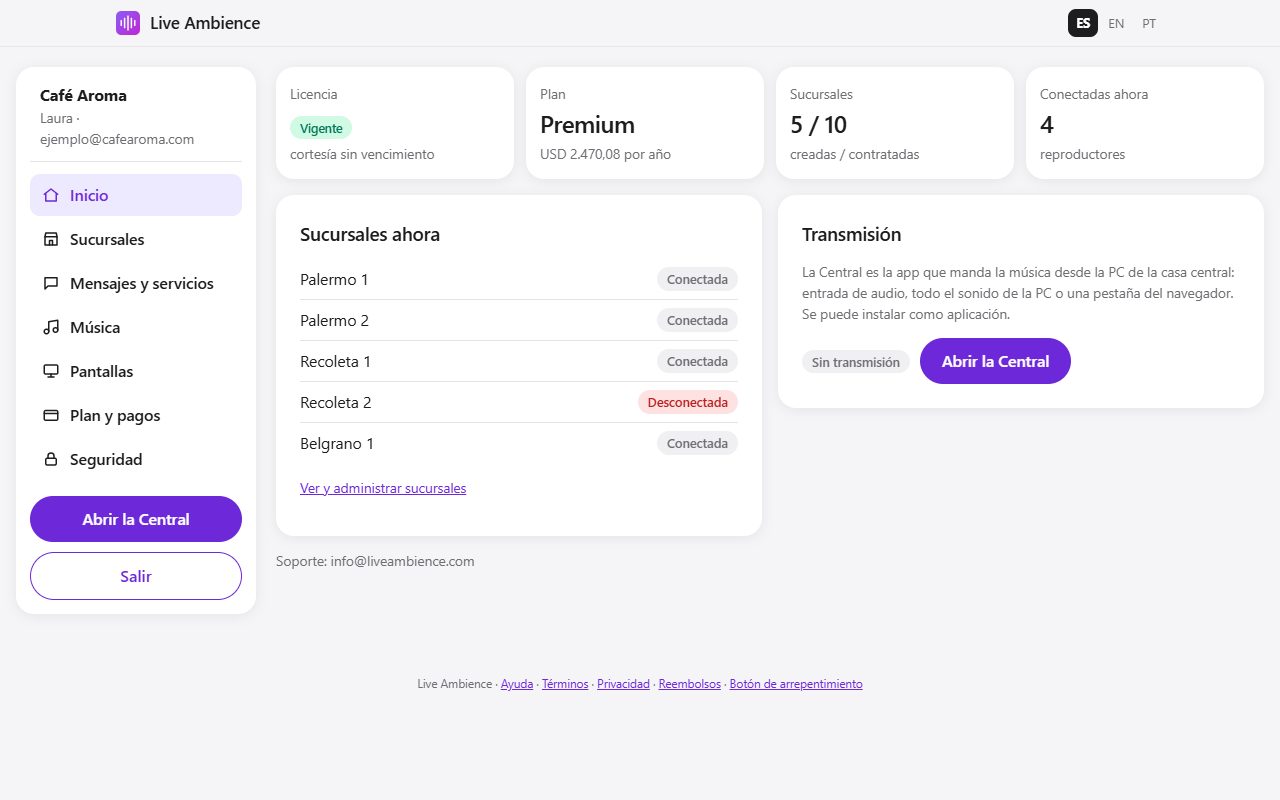
Arriba ves cuatro datos:
- Licencia: Vigente, Pago pendiente (Paddle está reintentando el cobro; tus locales siguen sonando) o Vencida. Debajo, cuándo se renueva o hasta cuándo sigue.
- Plan: Loop, Live o Premium, si pagás por mes o por año, y cuánto.
- Locales y pantallas: cuántos reproductores creaste y cuántos tenés contratados.
- Conectadas ahora: cuántas PCs de los locales están reportando en este momento.
Al lado están Transmisión, que muestra si tu cuenta está al aire, y Primeros pasos con lo que falta mientras armás tu primera sucursal.
Sucursales
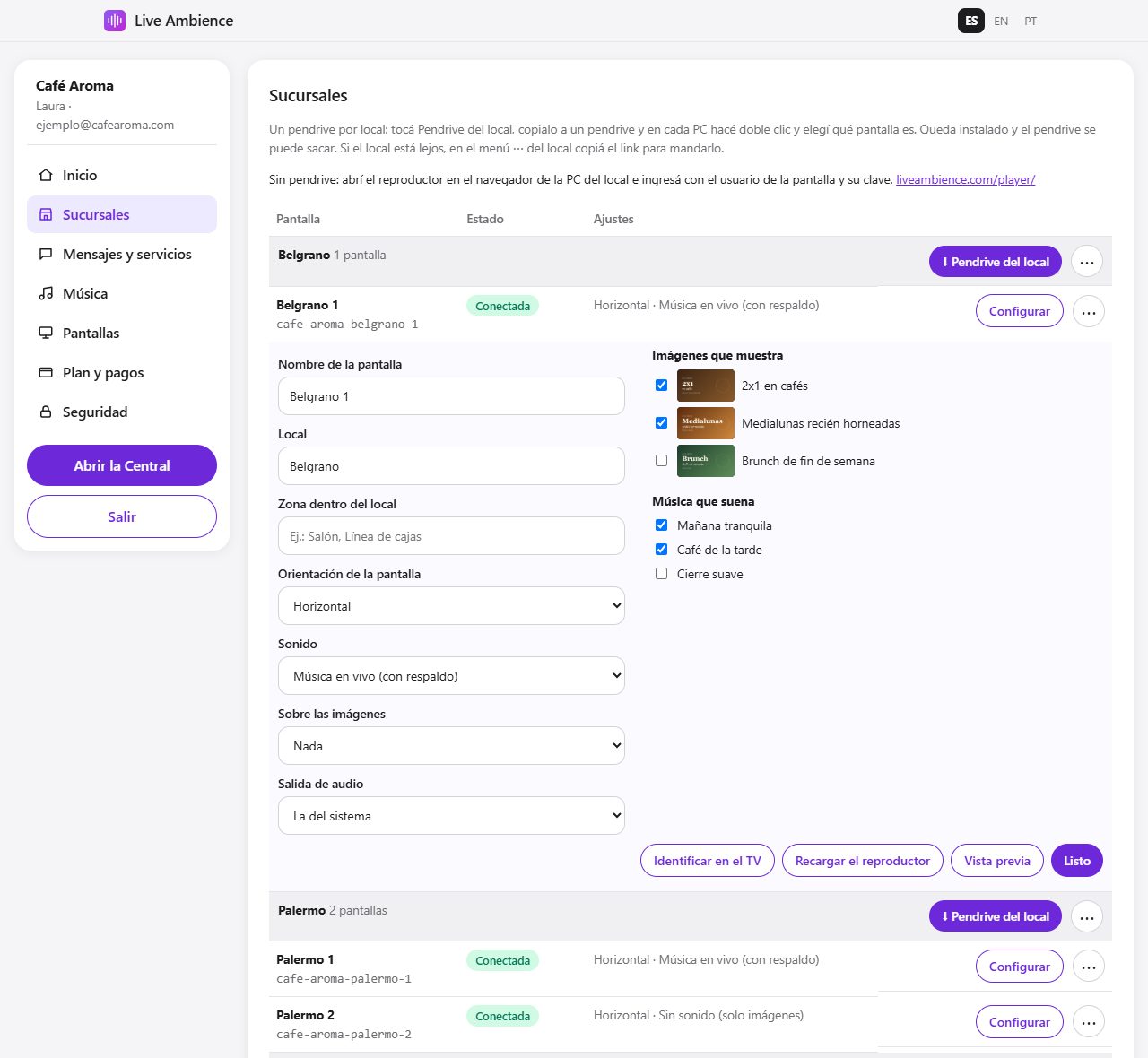
Cada fila es una pantalla (un reproductor): la PC de un local conectada al equipo de sonido y, si querés, a un televisor. Cada pantalla tiene su propio usuario, su clave y su archivo de pendrive. Un local puede tener varias (por ejemplo Palermo 1, Palermo 2 y Palermo 3) y se muestran agrupadas por local.
Agregar una pantalla
Escribí el Local (por ejemplo "Palermo") y el nombre de la pantalla, y tocá Agregar pantalla. Si dejás el nombre vacío, se arma solo ("Palermo 4"). Te mostramos su usuario y su clave una sola vez. Cada pantalla cuenta como un reproductor de tu plan.
Conectar la pantalla
- Pendrive del local (en la fila del local): un solo archivo para conectar todas sus pantallas. En cada PC se hace doble clic y se elige en el televisor qué pantalla es. En su menú ⋯: Copiar link para mandarlo (para un local lejos, vale 7 días), Pendrive para Linux e Invalidar el pendrive del local.
- En el menú ⋯ de cada pantalla: Pendrive solo de esta pantalla, Abrir el reproductor (para entrar desde el navegador con usuario y clave) y Copiar usuario.
Configurar
El botón Configurar junta todo lo de esa pantalla, y cada cambio se guarda solo:
- Nombre y Local.
- Orientación: horizontal o vertical (si el televisor está colgado en vertical, el reproductor gira la imagen solo).
- Zona dentro del local: por ejemplo "Salón" o "Línea de cajas". Al elegir a qué pantallas va una imagen, un mensaje o una pista, "Todas las de Salón" marca de una vez esas pantallas en todos los locales. música en vivo (con respaldo), solo tu lista de música o sin sonido (solo imágenes). Desde la segunda pantalla de un local, la nueva arranca sin sonido: si dos pantallas están cerca, pueden sonar con unos segundos de diferencia (eco). Lo recomendable es una sola con sonido por local.
- Sobre las imágenes: nada, la hora, o la hora y el clima de su ciudad.
- Salida de audio: HDMI, parlantes o placa USB, cuando la PC ya se conectó.
- Imágenes que muestra y Música que suena: tildá las que van a esa pantalla.
- Identificar en el TV: el televisor muestra el nombre de la pantalla, grande, durante 30 segundos. Sirve para saber cuál es cuál al instalar varias en un local.
- Recargar el reproductor: lo reinicia a distancia.
- Vista previa: abre esa pantalla en una pestaña de tu navegador, sin clave y sin desconectar al local.
Identificar y Recargar llegan a la pantalla en menos de un minuto.
Estado
- Conectada: la PC del local reportó en los últimos minutos.
- Visto hace...: cuándo reportó por última vez.
Si una pantalla queda desconectada más de 2 horas, te avisamos por correo.
Más opciones (⋯)
- Nueva clave: genera una clave nueva. Sirve si perdiste el pendrive: el anterior deja de funcionar y las PCs conectadas con él se desconectan. Después bajá un pendrive nuevo.
- Borrar: borra la pantalla; deja de sonar y libera un lugar del plan. Lo que iba solo a esa pantalla queda pausado.
Ciudad de cada sucursal
Escribí la ciudad y tocá Cambiar. Se usa para el clima y para la hora local: los mensajes y los horarios suenan con el reloj de cada local. Si no elegís ninguna, se usa Buenos Aires.
Mensajes y servicios
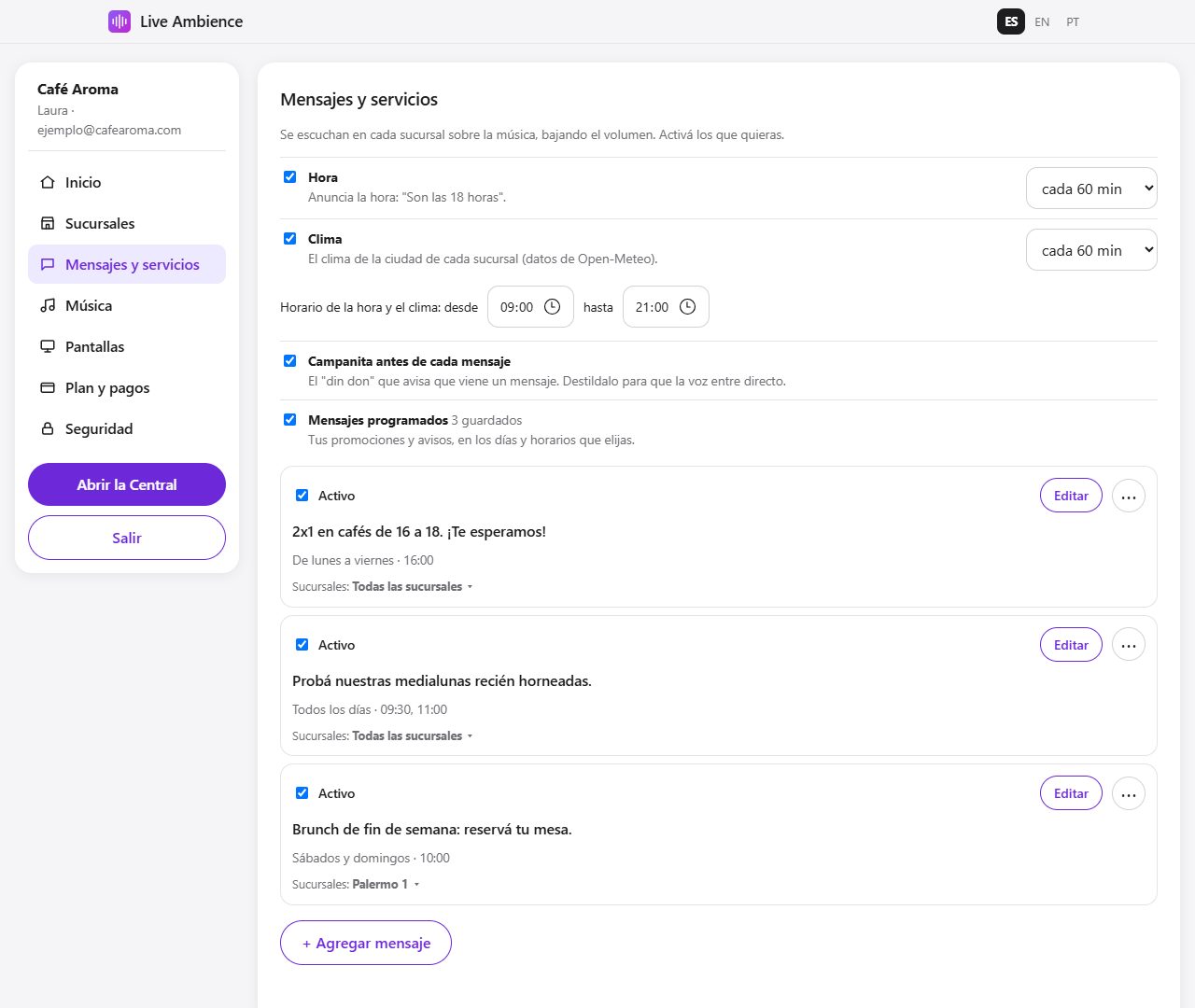
Suenan en cada sucursal sobre la música: primero una campanita (la podés desactivar con el tilde Campanita antes de cada mensaje), la música baja, se escucha la voz y la música vuelve. Cada cambio se guarda en el momento (abajo aparece "Guardado") y llega a los reproductores en un minuto.
- Hora: anuncia la hora ("Son las 18 horas") cada 30, 60 o 120 minutos.
- Clima: el clima de la ciudad de cada sucursal, cada 30, 60 o 120 minutos.
- Horario: la hora y el clima suenan dentro del horario que elijas (por ejemplo de 09:00 a 21:00).
Mensajes programados
Tus promociones y avisos, en los días y horarios que elijas. El plan Loop admite 5, Live 25 y Premium sin límite.
- Tocá + Agregar mensaje.
- Escribí el texto (por ejemplo "2x1 en cafés de 16 a 18"), los horarios separados por coma (10:00, 16:30) y tildá los días.
- Tocá Guardar mensaje.
Cada mensaje guardado es una tarjeta con su texto, días y horarios:
- Activo / Pausado: con el tilde lo pausás sin borrarlo. Pausado queda en gris y no suena.
- Editar: cambiás el texto, los horarios o los días.
- Quitar (en el menú ⋯): lo borra, después de confirmar.
- Sucursales: debajo de cada mensaje dice a cuáles va ("Sucursales: Todas las sucursales"). Tocalo para elegir solo algunas (por ejemplo, una promo que vale solo en Palermo). Sin ninguna tildada, va a todas.
Cargá los mensajes con al menos 2 minutos de anticipación a su horario.
Música de respaldo
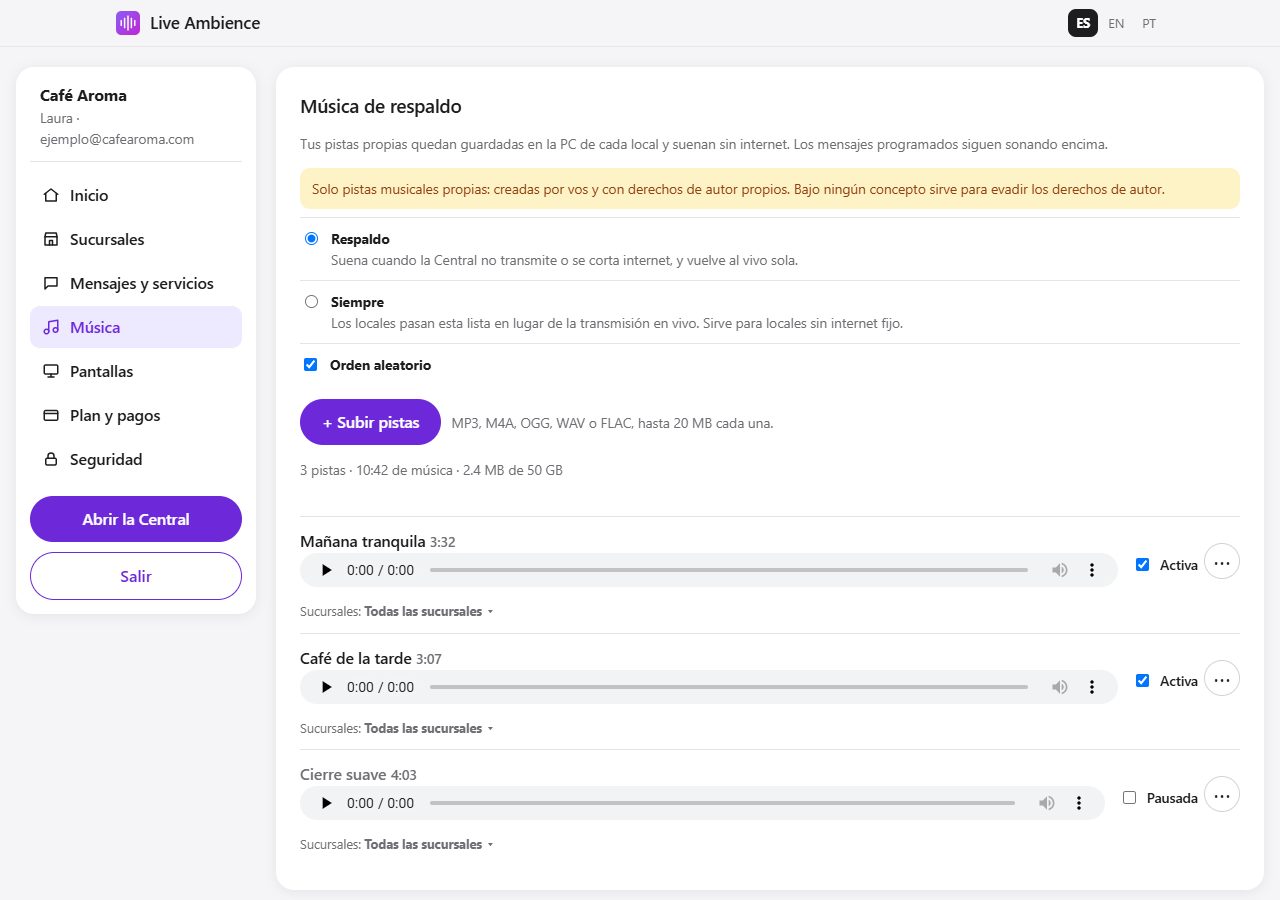
Tus pistas propias quedan guardadas en la PC de cada local y suenan aunque no haya internet. Los mensajes programados siguen sonando encima.
- Tocá + Subir pistas y elegí una o varias (MP3, M4A, OGG, WAV o FLAC, hasta 20 MB cada una).
- Elegí el modo:
- Respaldo: suena cuando la Central no transmite o se corta internet, y el local vuelve solo al vivo con un fundido.
- Siempre: los locales pasan esta lista en lugar de la transmisión en vivo. Sirve para locales sin internet fijo. En el plan Loop es el único modo, porque no incluye música en vivo.
- Si querés, tildá Orden aleatorio.
De cada pista podés escucharla, pausarla sin borrarla (Activa / Pausada), y en su menú ⋯ subirla, bajarla o borrarla. Tocando "Sucursales" elegís a cuáles va. Abajo de los botones ves cuánto espacio de tu plan usás (Loop 2 GB, Live 10 GB, Premium 50 GB).
Cada reproductor descarga las pistas apenas se conecta y las guarda en su PC. Una pista nueva tarda un minuto en llegar más el tiempo de descarga. Si la PC del local arranca sin internet, igual suena lo que ya tenía guardado.
Solo pistas musicales propias, creadas por vos y con derechos de autor propios. Bajo ningún concepto sirve para evadir los derechos de autor.
Pantallas
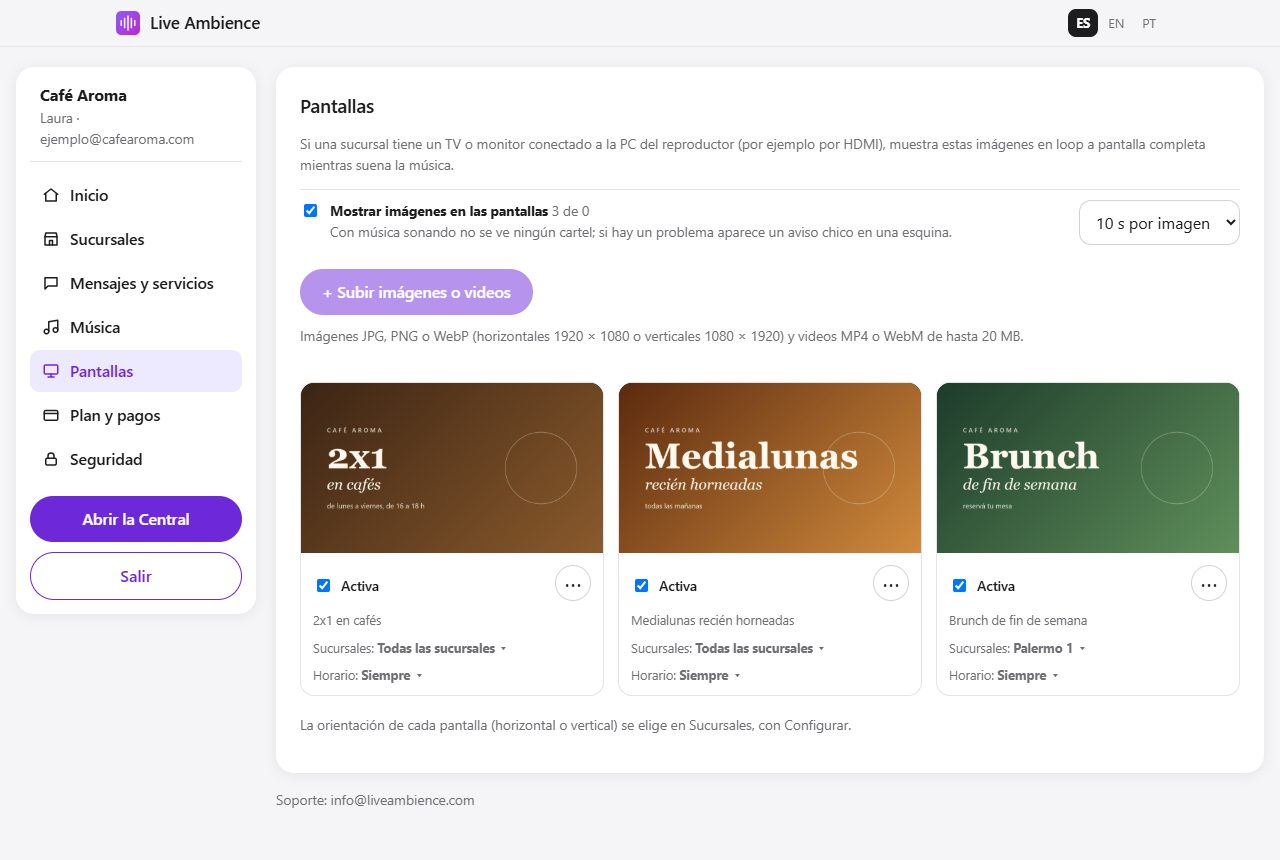
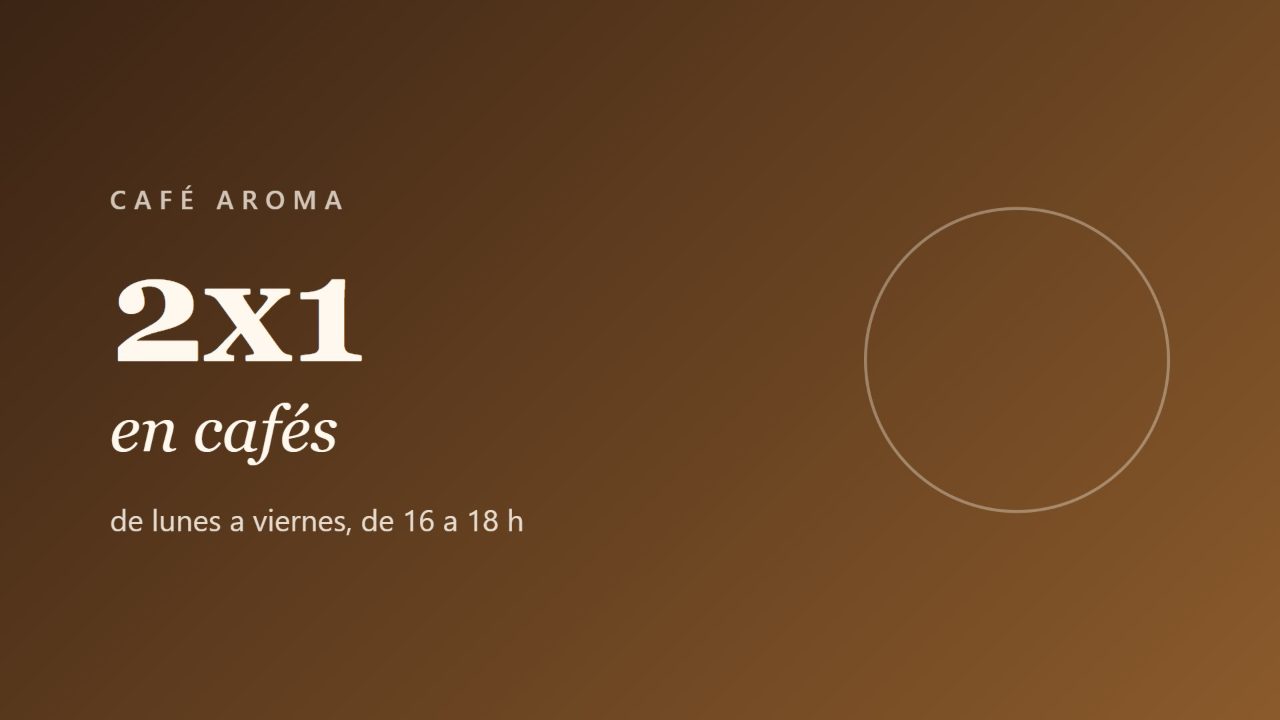
Las imágenes y videos que se ven en loop, a pantalla completa, en los televisores de los locales mientras suena la música. Las imágenes están en todos los niveles; los videos y elegir qué ve cada local, zona o pantalla son parte de Premium (en Loop y Live todas las pantallas muestran lo mismo). Quedan guardados en la PC de cada local: se ven aunque no haya internet.
- Tocá + Subir imágenes o videos: imágenes JPG, PNG o WebP (horizontales 1920 × 1080 o verticales 1080 × 1920; se achican solas) y videos MP4 o WebM de hasta 20 MB. Los videos se ven sin sonido y duran lo que dura el video.
- Elegí cuántos segundos dura cada imagen (de 5 a 60).
- Dejá tildado Mostrar imágenes en las pantallas.
De cada una ves la miniatura y podés:
- Activa / Pausada: sacarla del loop sin borrarla.
- Sucursales: tocá la línea "Sucursales: Todas" para mandarla solo a algunas pantallas, o a un local entero con Todo Palermo.
- Horario: los días y la franja en que se ve (por ejemplo, el menú de desayunos de lunes a viernes de 8 a 12). Fuera de horario no aparece. Siempre quita el horario.
- ⋯ (Más opciones): Mostrar antes, Mostrar después y Borrar.
Cada pantalla muestra primero las fotos de su orientación (verticales en televisores verticales). Con música sonando no se ve ningún cartel; si hay un problema aparece un aviso chico en una esquina. El plan Loop admite 10 imágenes, Live 30 y Premium sin límite (con videos).
Plan y pagos
Nivel, locales y pantallas
- Niveles: Loop (música propia precargada), Live (suma la música en vivo desde la Central) y Premium (suma videos y contenido distinto por local, zona o pantalla). Los tres tienen el mismo abono por cuenta.
- Locales con música: cada local tiene un reproductor que suena (puede estar conectado a su televisor). Pantallas adicionales: cada televisor extra, sin sonido.
- Subir de nivel, sumar locales o pantallas, o pasar a pago anual se aplica en el momento: antes de confirmar, Mi cuenta te muestra cuánto cobra Paddle hoy (la parte proporcional) y cuánto en la renovación.
- Bajar de nivel o pasar a mensual queda programado para la renovación: hasta esa fecha seguís con lo que pagaste, y podés deshacerlo con Mantener lo que tengo.
- No podés bajar a menos locales o pantallas que los reproductores que tenés creados. En las cuentas de cortesía, los cambios los hace soporte.
Facturación
El cobro lo hace Paddle, por mes o por año según elegiste (pagando el año, 30% menos). Desde Mi cuenta:
- Cambiar el medio de pago: abre Paddle para cargar otra tarjeta.
- Cancelar la suscripción: el servicio sigue hasta el final del período pagado.
Paddle te manda las facturas por correo. Dentro de los 14 días de la compra o de cada renovación podés pedir el reembolso completo con el Botón de arrepentimiento (al pie de cada página).
Seguridad e idioma
- Contraseña: escribí la actual y la nueva (10 caracteres o más). Al cambiarla cerramos las otras sesiones abiertas y te avisamos por correo.
- Idioma: arriba a la derecha (ES, EN, PT). Queda guardado en tu cuenta y los correos te llegan en ese idioma.
Correos que te mandamos
- Código de ingreso y bienvenida.
- Sucursal desconectada hace más de 2 horas.
- Pago rechazado, para que actualices la tarjeta.
- Renovación próxima (15 días antes).
- Vencimiento próximo, si cancelaste o tu cuenta es de cortesía (30, 15 y 3 días antes).
Si un correo nuestro te llega a spam, marcalo como "No es spam" y agregá no-reply@liveambience.com a tus contactos.